
Тест геймпада онлайн
Проверка геймпада онлайн показывает полученные кнопки, аналоговые значения и оси. Тест геймпада онлайн помогает наблюдать дрифт стиков и проверить вибрацию, если её поддерживают устройство и браузер.
Подключите контроллер по USB или Bluetooth и нажмите на нём кнопку. Геймпад не определяется?
Где расположены кнопки стандартной схемы
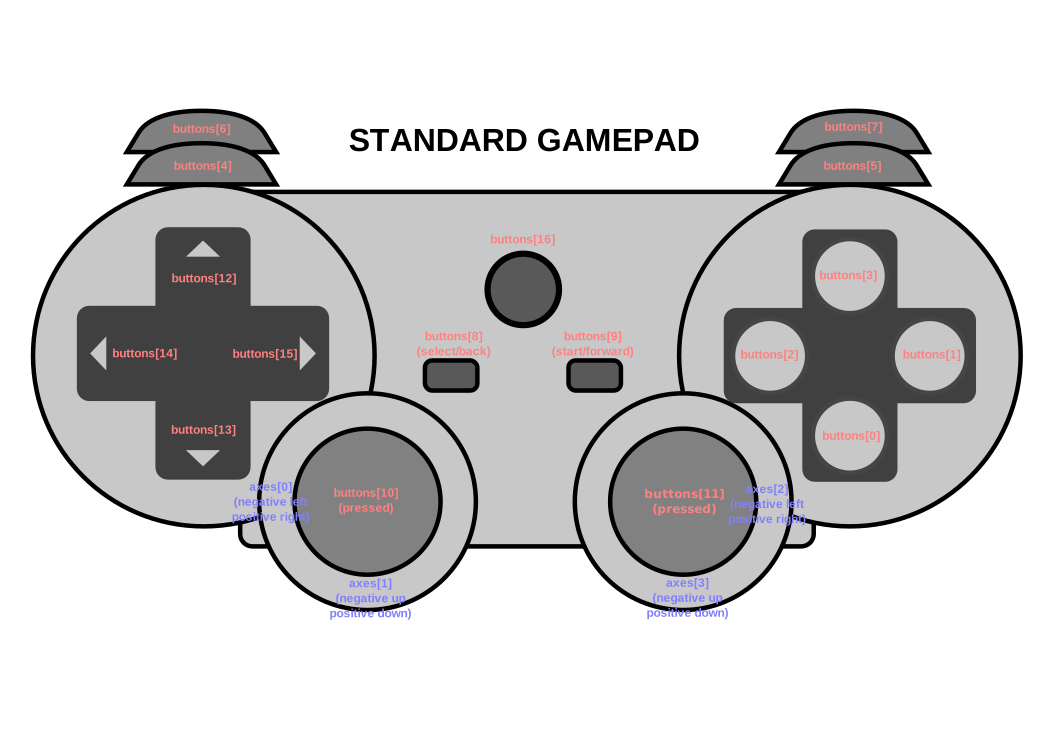
Кнопки и аналоговые значения
Получено нажатий разных кнопок: 0
Пара осей 0/1
Нет данных
Пара осей 2/3
Нет данных
Оси ещё не получены.
Отпустите стики перед началом наблюдения. Остановите сбор перед их перемещением.
Сброс очищает след, статистику стиков, счётчик кнопок и самооценку.
Как проходит проверка
Подключите контроллер к ОС по USB или Bluetooth и нажмите любую кнопку на нём. Gamepad API может скрывать устройство до взаимодействия. Доступные геймпады появляются в списке; отсутствие записи ещё не доказывает поломку. При неподдерживаемом API или ограничении доступа страница сообщает об этом.
Сайт читает значения, которые передал браузер. При стандартном mapping подписи стиков и триггеров соответствуют стандартной схеме Gamepad API. Без такого сопоставления выводятся номера кнопок и осей: их расположение и назначение нельзя угадывать по названию устройства. Промежуточные значения зависят от контроллера и способа подключения.
Для наблюдения в покое отпустите стики и включите сбор. Центр — среднее полученных отсчётов, максимумы — наибольшие модули значений каждой оси. След ограничен последними 120 отсчётами. Визуальная мёртвая зона задаётся вами и не меняет настройки контроллера. Это наблюдение, без нормативного порога исправности и без измерения задержки Bluetooth. Данные остаются в памяти страницы.
Как проверить геймпад онлайн
Подключите устройство обычным способом и убедитесь, что ОС завершила сопряжение. После нажатия на геймпаде выберите его в списке. Нажимайте кнопки по одной, чтобы сопоставить номер с физическим расположением. Счётчик проверенных растёт только при полученном нажатии; неиспользованная кнопка остаётся непроверенной.
Затем медленно переместите каждый стик по доступному ходу и отпустите. На сетке видны координаты осей X/Y, рядом — числовые значения. Аналоговые триггеры нажимайте постепенно: шкалы должны показывать получаемые промежуточные значения. Если браузер передаёт только крайние положения, сайт не может добавить отсутствующие отсчёты.
Вибрация запускается отдельной кнопкой. Поддержка API не гарантирует, что импульс физически ощущается: проверьте это сами. Сообщение об отсутствии актуатора, отказ или отключение не трактуются как неисправность. При смене выбранного устройства наблюдение начинается заново, чтобы не смешивать данные разных контроллеров.
Тест на дрифт стиков
Что такое дрифт стиков: передаваемое положение отклоняется от ожидаемого нейтрального состояния, хотя вы не перемещаете стик. Для проверки положите контроллер устойчиво, отпустите органы управления и начните наблюдение. След на сетке помогает увидеть направление и разброс. Завершите сбор перед новым движением, иначе оно войдёт в среднее и максимумы.
Мёртвая зона — область около центра, внутри которой приложение может игнорировать отклонения. На этой странице её окружность служит только ориентиром. Ноль не назначается универсальной нормой: обработка, калибровка и фильтрация различаются. Сайт показывает значения после обработки браузером, а не напрямую измеренный сигнал датчика.
Сброс очищает след, средние, счётчик кнопок и самооценку, не перекалибровывает устройство. Повторите наблюдение в тех же условиях и выберите собственную оценку: заметно ли отклонение в покое. Проверка геймпада онлайн не определяет механическую причину и не обещает устранение дрифта. Сопоставьте наблюдение с поведением в приложении и документацией модели.
Какие геймпады поддерживаются
В браузере могут работать Xbox, DualShock, DualSense и универсальные HID-контроллеры, если ОС и Gamepad API предоставляют их данные. Название бренда не является гарантией всех возможностей. Один контроллер может по-разному представляться через USB и Bluetooth, а раскладка зависит от драйвера и браузера.
При неизвестном mapping ориентируйтесь на номера и сопоставляйте их своими нажатиями. Первые пары осей показаны без обещания, что это именно левый и правый стики. Остальные оси также перечисляются. Особые сенсоры и функции, которые Gamepad API не передал, этим инструментом не проверяются.
Геймпад не определяется?
Сначала нажмите кнопку на самом контроллере и вернитесь на вкладку. Проверьте кабель с передачей данных или статус Bluetooth в ОС. Если геймпад не видит и система, смена страницы не заменит подключение или драйвер. Закройте приложения, которые могут влиять на доступ к устройству, и повторите обычное сопряжение.
Если ОС видит контроллер, а браузер — нет, сравните поддерживающий Gamepad API браузер и его настройки доступа. Не устанавливайте случайные драйверы по рекламным ссылкам. Отсутствие вибрации проверяйте отдельно от кнопок: эта функция может не предоставляться даже при работающем вводе.
Частые вопросы
Почему нужно нажать любую кнопку?
Браузер может предоставлять сведения о подключённом контроллере только после взаимодействия. Это отличается от включения самого устройства и сопряжения с ОС.
Работает ли подключение по Bluetooth?
Возможно, если ОС и браузер передают устройство через Gamepad API. Страница не измеряет достоверно задержку радиосоединения и не гарантирует одинаковые функции с USB.
Небольшое ненулевое значение означает дрифт?
Оно означает полученное отклонение. Оцените устойчивость в покое, обработку и настройки конкретного устройства; универсального порога неисправности здесь нет.
Меняет ли мёртвая зона настройки игры?
Нет. Окружность существует только в этой визуализации. Значения Gamepad API не обрезаются и настройки ОС, игры и контроллера не изменяются.
Почему вибрация недоступна?
Браузер может не предоставлять актуатор или нужный эффект для данного подключения. Явное сообщение об отсутствии поддержки не равно неисправности моторов.