
Как включить камеру на ноутбуке
Как включить камеру на ноутбуке: откройте шторку, проверьте клавишу с символом камеры и разрешите доступ нужному приложению. Если не работает камера на ноутбуке, сравните системную программу и браузер: закрытый объектив, запрет доступа и занятое устройство требуют разных действий.
В этой инструкции
Быстрая диагностика неисправности
Найдите свой симптом и начните с соответствующего раздела. Возможная причина в таблице — направление проверки, а не установленный диагноз.
| Симптом | Что проверить | Раздел |
|---|---|---|
| Чёрный экран | Шторка, освещение или выбранная камера | Настройки для Windows, macOS и Ubuntu → |
| Камера не найдена | Выключение, подключение или драйвер | Настройки для Windows, macOS и Ubuntu → |
| Камера занята другим приложением | Другой видеозвонок или программа захвата | Быстрая проверка → |
| Запрет только на сайте | Доступ сайту и браузеру | Разрешения браузера → |
| Не работает на телефоне | Проверка системной камеры и разрешений | Проверка на телефоне → |
Проверьте камеру за минуту
Откройте тест, нажмите запуск и рассмотрите запрос доступа.
Разрешение нужно только для страницы, которой вы доверяете. Если камер несколько, выберите нужную и дождитесь изображения. Покажите перед объективом руку или измените положение: так вы отличите живое видео от неподвижной картинки. Успешный запуск относится к выбранному источнику, а не ко всем камерам устройства.
Если камера занята другим приложением, завершите текущие видеозвонки и программы, которые могли открыть захват.
Закрытие окна не всегда завершает программу; проверьте её обычное меню выхода. Не отключайте случайные системные процессы. Вернитесь к тесту и повторите запуск после освобождения устройства. Сообщение «занято» не доказывает аппаратную поломку.
При чёрном изображении проверьте шторку, внешнюю крышку, освещение и выбранный источник.
Инфракрасная камера для входа в систему не обязательно является обычной цветной веб-камерой. Если источник есть в списке, это ещё не подтверждает, что он выдаёт пригодное изображение. Сравните системное приложение «Камера» или другой предусмотренный производителем способ просмотра.
Сделайте вывод по наблюдению, затем переходите к подходящему разделу.
Есть живое видео в браузере, но нет в звонке — проверьте выбор и разрешения программы звонка. Нет изображения ни в одной программе — проверьте выключение, подключение и состояние устройства в системе. Не меняйте несколько настроек одновременно: после каждой повторяйте одну и ту же короткую проверку.
Настройки для Windows, macOS и Ubuntu
Windows 10 и 11
Начните с физических органов управления, затем переходите к доступу приложений. Камера может быть отключена независимо от браузера, поэтому кнопка сайта не всегда вызывает системный запрос. Путь к разрешениям ниже указан отдельно для Windows 10 и Windows 11.
Функциональные клавиши и шторка
Осмотрите область объектива и края корпуса.
Физическая шторка может закрывать изображение, не отключая электронное устройство. Откройте её штатным ползунком, не поддевая рамку экрана. Если рядом есть переключатель приватности, проверьте его положение по инструкции ноутбука. Камера с закрытой шторкой может оставаться в списке и выдавать чёрную или закрывающую картинку.
Ищите значок камеры в ряду F1–F12 или отдельную клавишу отключения.
В зависимости от модели действие выполняется самой клавишей или с Fn. Единого сочетания для всех ноутбуков нет: не переносите номер клавиши с чужой модели. После нажатия посмотрите уведомление изготовителя и снова откройте предварительный просмотр. Повторное нажатие может вернуть запрет, поэтому не нажимайте много раз подряд.
Фирменная утилита иногда имеет собственный режим приватности.
Уточните его название в документации модели, не отключая защиту целиком. Если аппаратной клавиши или шторки нет, переходите к разрешениям Windows: их отсутствие на корпусе не означает отсутствие системного запрета. Не меняйте BIOS ради первого теста без инструкции производителя.
Доступ приложений к камере
Чтобы включить камеру в Windows 11, откройте «Параметры → Конфиденциальность и безопасность → Камера».
Для Windows 10 путь — «Параметры → Конфиденциальность → Камера». Проверьте общий доступ к устройству, затем разрешение приложений. Если используете браузер или настольный клиент звонков, обратите внимание и на переключатель для классических приложений.
Разрешить приложениям доступ к камере нужно для той программы, в которой вы проверяете видео.
После смены системного параметра повторите запуск, а при необходимости откройте программу заново. Для проверки на сайте перейдите к разделу «Разрешения браузера».
Необязательно выдавать доступ всем программам ради одной проверки.
Системные компоненты и программы из разных источников могут отображаться в списках по-разному. Сохраните исходное состояние настроек, чтобы после диагностики вернуть ненужные разрешения. Если переключатель недоступен и компьютером управляет организация, передайте сообщение администратору: сайт не может изменить эту политику вместо вас.
Проверка изображения в приложении «Камера»
Найдите приложение «Камера» через поиск меню «Пуск» и откройте просмотр.
Если изображение появилось, объектив, захват и системный путь работают хотя бы в этом сценарии. Затем закройте приложение, чтобы оно не мешало следующему тесту в браузере. Работа одной программы не гарантирует правильный выбор источника и разрешение другой.
Если устройство не найдено, откройте Диспетчер устройств через правую кнопку на «Пуск».
Посмотрите раздел камер, устройств обработки изображений или соответствующее устройство USB. Название зависит от драйвера. В свойствах сохраните сообщение о состоянии; проверьте, не отключено ли устройство. Для внешней камеры сравните подходящий порт и кабель с передачей данных.
Драйвер выбирают для конкретной модели ноутбука или камеры на официальном сайте.
Не удаляйте подряд все USB-устройства и не устанавливайте случайный пакет из рекламы. Если неполадка началась после обновления, запишите дату и версию драйвера; возможность отката уточните по штатным средствам и инструкции производителя. Для встроенного модуля нужный пакет может поставляться вместе с ПО ноутбука.
Сообщение об ошибке полезнее общего описания «всё чёрное».
Сохраните код и укажите, на каком шаге он появляется. Если после перезапуска устройство снова исчезает, сравните поведение без других программ захвата. Сайт не проверяет драйвер напрямую и не выполняет переустановку: он лишь показывает результат запроса, который обработали ОС и браузер.
macOS
На Mac камера обычно включается при открытии программы, которая её использует.
Для проверки встроенной камеры можно открыть Photo Booth, затем завершить приложение перед запуском сайта. Если подключён внешний модуль, сопоставьте выбранный источник с его названием. Закройте другие программы, способные удерживать захват, и повторите просмотр.
В текущей структуре системных настроек откройте «Конфиденциальность и безопасность → Камера».
Включите доступ для нужного браузера или приложения из списка. Программа появляется там после запроса; встроенные приложения Apple могут иметь иной порядок доступа. Если система просит завершить приложение, сделайте это и откройте заново перед повторной проверкой.
В Safari отдельно проверьте «Настройки → Веб-сайты → Камера» для нужного сайта.
Если изображение есть в Photo Booth, но нет в браузере, начните с разрешения этого адреса и доступа Safari в macOS. При отсутствии во всех программах проверьте подключение и официальную справку для своей модели.
Внешние камеры и использование телефона как источника зависят от функций ОС и совместимости.
Не считайте любое название в списке встроенным объективом ноутбука. По очереди выбирайте доступные источники и проверяйте живое движение. Тест не меняет настройки системной камеры и не определяет, какой физический модуль скрывается за неизвестным названием драйвера.
Ubuntu Desktop
Сравните изображение в отдельном приложении.
Если у вас установлена «Камера» GNOME (Snapshot), откройте её и проверьте, появляется ли живое изображение. Если кадр чёрный, проверьте шторку и подключение внешнего устройства. Перед запуском онлайн-теста закройте приложение и другие программы видеосвязи.
Для браузера в Snap проверьте доступ к камере.
Например, если Firefox установлен как Snap, выполните в терминале
snap connections firefox. Найдите строкуcamera: знак «-» в столбце Slot означает, что доступ не подключён. Если строка есть и доступ нужен, выполнитеsudo snap connect firefox:camera. Это разрешение пакету; оно не заменяет отдельное разрешение сайта. Для Firefox из другого источника эти команды не применяются.Повторите онлайн-проверку в браузере.
Откройте его заново после изменения доступа, разрешите камеру сайту и выберите нужный источник. Сравните живое изображение с отдельным приложением, если оно доступно. Если проблема только на сайте, переходите к настройкам браузера ниже. Если изображения нет нигде, запишите версию Ubuntu, модель устройства и точный текст ошибки для дальнейшей диагностики.
Повторить проверку камеры онлайн после настроек Windows, macOS или Ubuntu →
Разрешения браузера
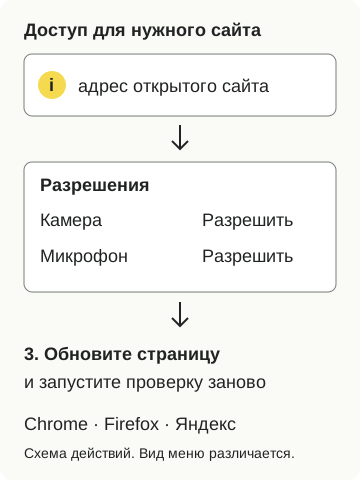
ОС разрешает браузеру обращаться к камере, а внутри браузера доступ выдаётся отдельно каждому сайту. Если изображение есть в системном приложении, но онлайн-просмотр не запускается, проверьте разрешение адреса теста. Разрешение микрофона для этой видеопроверки не требуется.
Chrome
В Chrome перейдите в «Настройки → Конфиденциальность и безопасность → Настройки сайта → Камера». Для адреса теста снимите запрет и разрешите доступ. В списке камер по умолчанию выберите видеоустройство, изображение которого хотите проверить.
Запустите просмотр и проверьте движение в кадре. Если сайт показывает другой ракурс или закрытый объектив, выберите нужную камеру в тесте; сброс разрешений не откроет физическую шторку. Справка Chrome.
Firefox
Откройте настройки Firefox и найдите разрешения камеры. Для адреса теста измените запрет на разрешение и сохраните решение. Затем вернитесь на страницу и запустите просмотр. Чтобы получить новый запрос вместо сохранённого решения, удалите разрешение камеры через значок слева от адреса.
После запуска убедитесь, что получаете изображение от нужного объектива: покажите перед ним руку. Если запрос доступа уже принят, а кадр чёрный, переходите к проверке шторки, освещения и источника видео. Справка Firefox.
Яндекс Браузер
При подключённых внешней и встроенной камерах сначала выберите устройство в «Настройки → Сайты → Расширенные настройки сайтов», в разделе «Доступ к камере». Откройте список исключений и найдите адрес теста: решение о доступе относится к выбранной камере.
На странице теста нажмите значок статуса соединения в Умной строке, включите опцию «Камера» и обновите страницу. Запустите видеопроверку заново и сравните ракурс. Если доступ разрешён другой камере, одного обновления страницы недостаточно — сопоставьте выбор в настройках и тесте. Справка Яндекс Браузера.
Когда камера работает в другом приложении, а сайт сообщает об отказе, сохраните точное сообщение теста: по нему выбирают следующую проверку. Онлайн-просмотр требует HTTPS и поддержки захвата видео браузером. На телефоне разрешение камеры должно быть выдано приложению браузера.
Камера на телефоне
Сначала откройте системное приложение камеры и сравните передний и задний объективы.
Если не работает только один, запишите это отдельно. Уберите чехол или аксессуар, если он закрывает объектив, не разбирая устройство. Закройте приложение камеры перед проверкой сайта. Системный снимок и доступ браузерной страницы — разные сценарии.
Android
На Android проверьте разрешение камеры для нужного браузера в настройках приложений.
В поддерживаемых версиях есть и общий переключатель доступа к камере. Названия разделов зависят от оболочки, поэтому используйте поиск настроек и справку модели. Для сайта дополнительно рассмотрите запрос браузера. Системный запрет не исправляется повторным нажатием кнопки на странице.
iOS
На iPhone проверьте доступ нужному приложению в разделе конфиденциальности и безопасности, а для сайта — разрешения Safari или другого используемого браузера.
Если системная камера тоже показывает чёрный экран, перезапустите приложение и следуйте официальной диагностике Apple. Этот краткий раздел не охватывает меню всех моделей и не определяет аппаратную причину.
Когда обращаться в сервис
Обратитесь за аппаратной диагностикой при повреждении объектива или шторки, следах жидкости, проблеме после падения либо устойчивом отсутствии устройства в совместимой системе. Один отказ браузера такого вывода не даёт. Для внешнего модуля полезно сравнение другого подходящего кабеля или устройства; для встроенного — результат системной программы и состояние в диспетчере.
Перед обращением сохраните модель, версию ОС, тип подключения и точное сообщение. Укажите, работает ли системная камера, видит ли её диспетчер и меняется ли результат после закрытия программ захвата. Не вскрывайте корпус и не давите на механическую шторку. Условия ремонта и гарантии зависят от конкретного устройства; страница не обещает замену или возврат.
Частые вопросы
Почему камера показывает чёрный экран при включённом индикаторе?
При активном захвате изображение может оставаться чёрным из-за закрытого объектива или недостатка света. Сначала проверьте, что в тесте выбрана нужная камера.
Что делать, если камера занята в Chrome или Zoom?
Завершите другой видеозвонок или программу захвата, затем заново включите камеру в нужной программе.
Можно ли ориентироваться только на индикатор камеры?
Надёжность такого признака зависит от модели: отсутствие лампы само по себе не показывает, выключена ли камера. Ориентируйтесь на уведомления ОС и живой просмотр выбранного источника.
Почему разрешение есть в Windows, но сайт всё равно не работает?
Разрешение Windows открывает доступ браузеру как программе. Для сайта нужно отдельно разрешить камеру в браузере.
Нужно ли включать микрофон вместе с камерой?
Для отдельной видеопроверки нет. Эти разрешения независимы. Перед звонком проверьте звук отдельно или используйте комплексный сценарий камеры, микрофона и наушников.