
Что делать, если не работает микрофон
Что делать, если микрофон не работает: начните с кнопки выключения, выбранного входа и разрешений. Затем сравните запись в системе, браузере и нужном приложении. Такая последовательность помогает отделить проблему подключения от настроек отдельной программы.
В этой инструкции
Быстрая диагностика неисправности
Найдите свой симптом и начните с соответствующего раздела. Возможная причина в таблице — направление проверки, а не установленный диагноз.
| Симптом | Что проверить | Раздел |
|---|---|---|
| Система не видит устройство | Подключение, питание, драйвер | Настройки для Windows, macOS и Ubuntu → |
| Устройство видно, но запись без голоса | Выбран другой вход, выключение или уровень | Настройки для Windows, macOS и Ubuntu → |
| Тишина только на сайте | Разрешение для сайта или браузера | Разрешения браузера → |
| Тишина только в звонке или игре | Вход и способ активации голоса | Настройки приложения → |
| Очень тихий сигнал | Положение, уровень и обработка | Быстрая проверка → |
Проверьте микрофон за минуту
Сначала осмотрите подключение и выключатель mute на гарнитуре, кабеле или корпусе ноутбука.
Для USB-модели убедитесь, что разъём вставлен полностью. У аналоговой гарнитуры проверьте соответствие штекера разъёму: отдельный вход для записи и комбинированное гнездо гарнитуры могут требовать разного подключения. Не вставляйте штекер с усилием; уточните тип разъёма по инструкции устройства.
Откройте онлайн-проверку, явно включите доступ, выберите нужный источник и скажите короткую фразу.
Движение индикатора означает наличие цифрового сигнала, но не доказывает разборчивость. Сделайте запись и прослушайте её. Если проверяете встроенный микрофон, говорите со стороны его расположения и не закрывайте отверстия. Не путайте вход веб-камеры с микрофоном гарнитуры.
При тихом звуке приблизьтесь в пределах рекомендованного изготовителем расстояния и сравните запись при том же уровне.
Постукивание по корпусу не заменяет проверку голоса: датчик может получать вибрацию без нормальной речи. Если сигнал появился только от другого источника, это полезная граница поиска. Зафиксируйте выбранное название и результат прослушивания, затем переходите к системе или приложению.
Настройки для Windows, macOS и Ubuntu
Windows 10 и 11
Меняйте по одной настройке и повторяйте короткую запись. Так будет видно, какое действие повлияло на результат. Ниже пути доступа разделены для Windows 10 и Windows 11; выбирайте свою версию.
Выбор устройства записи по умолчанию
Откройте «Параметры → Система → Звук».
В Windows 11 выберите нужный источник в разделе ввода, затем его свойства и встроенную проверку. В Windows 10 найдите «Ввод» и выбор устройства ввода. Произнесите фразу и проверьте, реагирует ли системный индикатор. Если звук получает другой источник, смените его перед настройкой громкости.
Устройство записи по умолчанию нужно сопоставить с выбором в программе звонка.
Параметр «Как в системе» обычно следует системному выбору, а конкретное имя может оставаться выбранным после подключения новой гарнитуры. Если хотите понять, как включить микрофон на ноутбуке, сначала выберите встроенный вход и проверьте, не отключён ли он кнопкой или фирменной утилитой. Конкретные меню такой утилиты зависят от модели.
Проверьте уровень входа в свойствах устройства.
Низкая установка может дать очень тихую запись, но увеличение не исправляет неверный источник. Не выставляйте усиление на максимум автоматически: сравните речь и фон на нескольких комфортных значениях. Для Bluetooth отдельно убедитесь, что ОС подключила гарнитуру для ввода, а не только для воспроизведения музыки.
Доступ приложений к микрофону
В Windows 11 откройте «Параметры → Конфиденциальность и безопасность → Микрофон».
В Windows 10 путь — «Параметры → Конфиденциальность → Микрофон». Проверьте общий доступ к устройству и разрешение приложениям. Для браузера и других классических программ нужен также соответствующий переключатель доступа классических приложений; их список устроен иначе, чем перечень приложений Microsoft Store.
Предоставляйте приложениям доступ к микрофону только там, где он нужен.
Если после изменения программа просит перезапуск, завершите и откройте её заново. Для сайта выполните шаги раздела «Разрешения браузера». Открытая системная панель сама запись не запускает.
Если переключатель недоступен или снова возвращается в прежнее положение, проверьте, не управляет ли компьютером организация.
Не отключайте защитное ПО целиком ради эксперимента. Уточните настройку приватности или доступ к конкретному устройству по официальной инструкции администратора или производителя. Отсутствие прав не является признаком физической поломки.
Диспетчер устройств и драйверы
Если входа нет в параметрах звука, откройте Диспетчер устройств через меню правой кнопки на «Пуск».
Проверьте разделы аудиовходов и аудиовыходов, а также звуковых, игровых и видеоустройств. Отключённый элемент и неизвестное устройство требуют разных действий. Запишите название и сообщение в свойствах; не удаляйте сразу все аудиодрайверы.
Сравните наличие устройства после переподключения.
Для внешней модели при возможности используйте другой заведомо подходящий порт или кабель, не повреждая разъёмы. Для встроенного входа проверьте пакет драйверов именно вашей модели ноутбука на официальном сайте. Случайный сборник драйверов не помогает установить соответствие оборудования и программы и может добавить новые проблемы.
В Windows доступны средства диагностики звука.
Расположение зависит от версии и обновлений. В актуальной справке Windows 11 средство устранения неполадок вызывается из раздела звука или приложения поддержки. Если проблема возникла после обновления, запишите его дату и состояние драйвера. Откат или переустановку выполняйте по инструкции производителя для своего устройства, сохраняя возможность вернуть рабочую конфигурацию.
Когда одновременно пропали разные звуковые функции, причиной может быть системная служба Windows Audio или связанная конфигурация.
Не меняйте тип запуска служб наугад. Проверьте состояние через штатные средства или передайте данные администратору. Если микрофон отсутствует даже в другом совместимом подключении, дальнейшая проверка оборудования полезнее многократного изменения одной настройки разрешений.
macOS
В системных настройках Mac откройте «Звук → Вход» и выберите источник.
Скажите фразу и сопоставьте движение индикатора с выбранным устройством. Встроенный вход, USB-модель и гарнитура могут одновременно находиться в списке. Уровень входного сигнала регулируйте по записи; системная громкость динамиков отвечает за воспроизведение и не заменяет эту настройку.
В версиях macOS с текущей структурой системных настроек доступ находится в «Конфиденциальность и безопасность → Микрофон».
Разрешите использование нужному браузеру или приложению. Если программа ещё не запрашивала доступ, она может отсутствовать в перечне. Откройте её, выполните понятное действие запуска ввода и рассмотрите системный запрос; не выдавайте разрешения неизвестному приложению.
После изменения доступа завершите и заново откройте программу, если система этого требует.
Затем отдельно проверьте разрешение сайта в браузере. Если звук записывается системной программой, а онлайн-проверка остаётся без доступа, начните с браузерного уровня. Если не записывается нигде, вернитесь к выбранному входу, подключению и выключению на самой гарнитуре.
Ubuntu Desktop
Выберите источник в настройках звука.
Откройте обзор приложений, найдите «Звук» (Sound) и в разделе «Ввод» (Input) выберите нужный микрофон. Произнесите короткую фразу: индикатор уровня должен реагировать. USB-модель может отображаться отдельно от встроенного входа ноутбука, поэтому сравните названия, прежде чем менять остальные параметры.
Проверьте уровень и выключение входа.
В той же панели увеличьте слишком низкую громкость и снимите отключение микрофона. Меняйте по одному параметру, затем сделайте запись в онлайн-проверке и прослушайте её. Движение системного индикатора подтверждает получение сигнала, но не показывает, насколько разборчиво звучит речь.
Для браузера в Snap проверьте доступ к записи.
Например, если Firefox установлен как Snap, выполните в терминале
snap connections firefox. В строкеaudio-recordзнак «-» в столбце Slot означает отсутствие подключения. Если такая строка есть и доступ нужен, командаsudo snap connect firefox:audio-recordпредоставит его. Для другой установки Firefox эти команды не применяются; разрешение сайта проверяется отдельно.Повторите проверку после изменения доступа.
Заново откройте браузер, выберите тот же источник на сайте и разрешите запись. Если системный индикатор реагирует, а сайт не получает звук, переходите к разделу разрешений браузера. Если нужного входа нет даже в настройках звука, сначала проверьте подключение и сведения о совместимости своей модели с Ubuntu.
Повторить проверку микрофона онлайн после настроек Windows, macOS или Ubuntu →
Разрешения браузера
Для записи нужны два разрешения: система должна допускать браузер к микрофону, а браузер — страницу теста к выбранному входу. Начните с этого раздела, если речь записывается в другом приложении, но сайт не получает звук. После сохранённого запрета новый запрос может не появиться; измените решение для адреса теста.
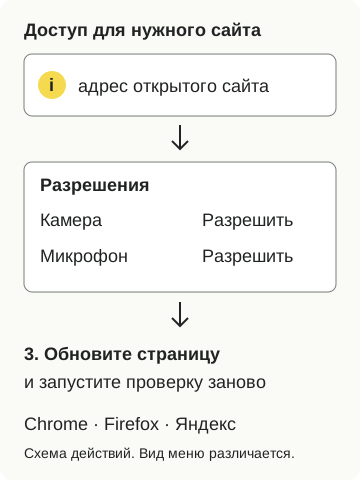
Chrome
Откройте «Настройки → Конфиденциальность и безопасность → Настройки сайта → Микрофон». Найдите адрес проверки среди запрещённых и разрешите запись. В списке микрофонов по умолчанию выберите нужный вход, особенно если одновременно подключены гарнитура и веб-камера.
Вернитесь на тест, запустите короткую запись и прослушайте её. Если записывается другой микрофон, сопоставьте выбор на странице с настройкой Chrome; разрешение само по себе не выбирает гарнитуру. Справка Chrome.
Firefox
На странице теста нажмите значок разрешений слева от адреса и удалите сохранённый запрет микрофона. После обновления запустите запись и подтвердите запрос. Если запросы микрофона запрещены целиком, откройте настройки Firefox, найдите раздел разрешений и параметры микрофона, затем снимите блокировку новых запросов.
Произнесите фразу и проверьте её в записи выбранного входа. Если доступ получен, но голоса нет, сопоставьте источник с системными настройками; повторная выдача разрешения не меняет выключатель mute на гарнитуре. Справка Firefox.
Яндекс Браузер
Откройте страницу проверки в Яндекс Браузере. В Умной строке нажмите значок статуса соединения, включите опцию «Микрофон» и обновите страницу. Затем снова запустите запись: сохранённое разрешение не означает, что тест уже получает звук.
Если входов несколько, перейдите в «Настройки → Сайты → Расширенные настройки сайтов». В разделе «Доступ к микрофону» выберите вход и проверьте исключение для адреса теста. Разрешения могут различаться для встроенного микрофона и подключённой гарнитуры; сравните запись после выбора нужного устройства. Справка Яндекс Браузера.
Если вход недоступен даже в системных настройках, вернитесь к проверке ОС и подключения. Для онлайн-записи нужен браузер с поддержкой захвата звука и защищённое соединение HTTPS. На телефоне проверьте также разрешение микрофона для самого приложения браузера.
Zoom, Discord, Telegram и игры
Успешная проверка на сайте относится только к текущему браузеру и выбранному устройству. Программа звонка может использовать другой вход или собственное подавление шума. Если проблема появляется только в ней, не начинайте снова с переустановки системного драйвера: сопоставьте настройки этой программы и результат обычной локальной записи.
Zoom
В настройках звука выберите конкретный микрофон и выполните встроенную пробу.
В окне встречи проверьте, подключён ли звук и не включено ли выключение микрофона. После подключения новой гарнитуры снова сравните выбранный вход. Если индикатор есть, но речь обрывается, поочерёдно проверяйте доступные настройки автоматического уровня и обработки, сохраняя исходное состояние для возврата.
Discord
Откройте пользовательские настройки голоса и видео.
Сопоставьте устройство ввода, уровень и режим: активация голосом или по кнопке. Для режима по кнопке нужно действительно удерживать назначенную клавишу; это не то же самое, что открытый микрофон. Воспользуйтесь встроенной проверкой и проверьте, не выключен ли собственный звук и не ограничен ли голос правами канала.
Telegram
Во время пробного звонка откройте доступный выбор устройств и сопоставьте источник ввода с проверенным.
Названия и расположение пунктов зависят от версии клиента и платформы, поэтому не переносите путь из настольной версии в телефон автоматически. Проверьте разрешение приложения в ОС и состояние кнопки выключения. Не отправляйте личную запись посторонним для диагностики.
Игры
Проверьте настройки голосовой связи в игре.
Сопоставьте выбранный вход, включение чата, режим по кнопке и назначенную клавишу. Игра может использовать отдельное устройство связи или разрешения аккаунта. Сравните голос в другом приложении, затем повторите проверку в том же игровом режиме. Названия меню различаются; единого пути для всех игр нет.
Когда обращаться в сервис
Повод для аппаратной диагностики — устойчивое отсутствие устройства при корректном совместимом подключении, повреждённый разъём, следы жидкости или появление проблемы после падения. Отсутствие в одном приложении такого вывода не даёт. Для встроенного микрофона запишите, работает ли внешний; для внешнего — меняется ли результат на другом совместимом устройстве.
Подготовьте модель, способ подключения, версию ОС, сообщение об ошибке и перечень уже выполненных шагов. Это полезнее общего описания «меня не слышно». Не разбирайте залитое устройство и не пытайтесь чистить отверстия острыми предметами. Условия обслуживания и возможные расходы уточняйте у производителя или сервиса; онлайн-проверка не выдаёт гарантийное заключение.
Частые вопросы
Что проверить после обновления Windows?
Сопоставьте доступ к микрофону, выбранный вход и состояние драйвера с тем, что было до обновления. Меняйте один параметр за раз и повторяйте запись; дату обновления сохраните для обращения в поддержку.
Почему гарнитура работает, а микрофон веб-камеры нет?
Это разные источники. Выберите вход камеры отдельно и проверьте его разрешение и системный индикатор. Успешная запись гарнитурой не проверяет другой микрофон.
Что делать на Android?
Проверьте разрешение микрофона для нужного приложения и системное выключение доступа, если оно есть. Для сайта нужен также доступ в браузере. Пути зависят от версии Android и оболочки; ориентируйтесь на поиск по настройкам устройства.
Почему Bluetooth-наушники воспроизводят звук, но не записывают?
Подключение для воспроизведения ещё не подтверждает доступность входа. Проверьте выбранное устройство записи в ОС и программе, заряд и состояние сопряжения.
Движение индикатора означает, что меня слышат в звонке?
Нет. Индикатор показывает цифровой сигнал выбранного входа. Прослушайте запись и отдельно проверьте источник, выключение и передачу голоса в программе звонка.